
铁塔放样 · 图纸批量打印

支持 AutoCAD、中望、浩辰 CAD,自动识别图框并按工艺排序,图纸批量输出 PDF;另提供材料表识别与在线提料工作台。

适配系统:Windows 7 / 10 / 11

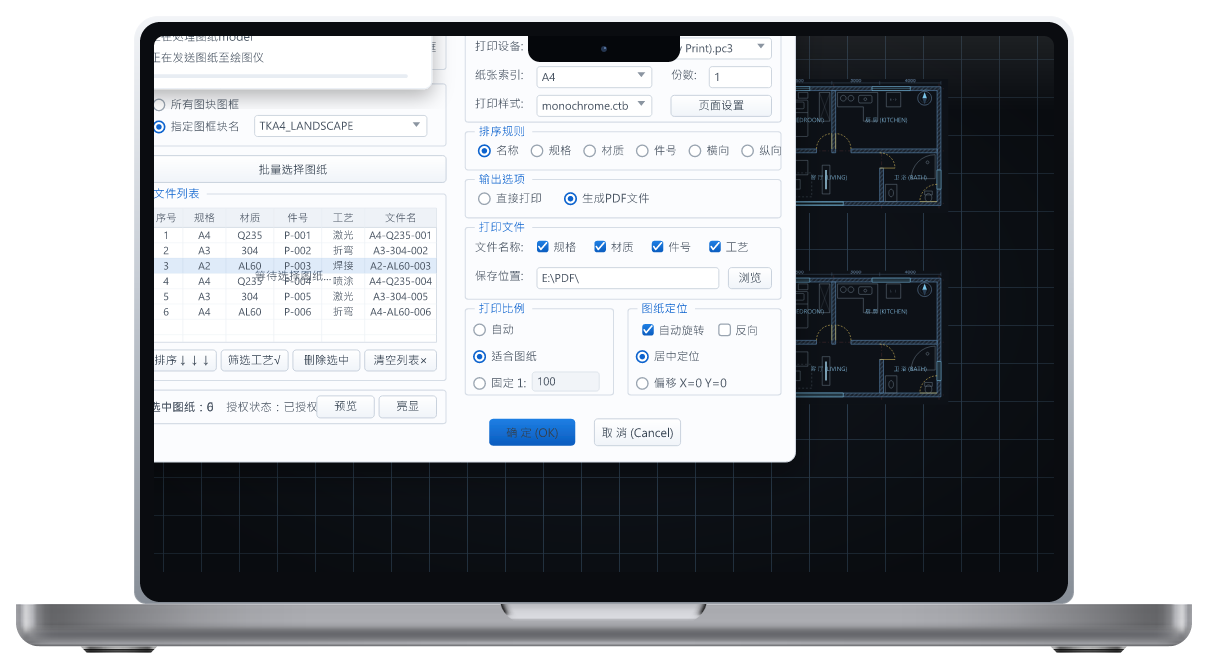
铁塔放样 · CAD 图纸批量打印与铁塔材料表识别在线工作台界面预览图 Apple MacBook Pro 正面视角(透明背景) 屏幕正面完整可见,屏内是从 Bplot 官网 HERO 移植来的 16 秒循环动画(框选图纸 → 弹出「BP -批量打印」对话框 → 一键输出 PDF → 打印进度通知);屏幕外为底座水平视角,上角直角、下角半径 11.84 的圆弧(板厚 21.2),底缘带两个 45° 斜边的梯形脚垫,中部有随深度收窄的开盖缺口。底座明暗取自 Apple 官方渲染图逐像素实测,整幅无任何背景。 REF 主 卧 (BEDROOM) 客 厅 (LIVING) 厨 房 (KITCHEN) 卫 浴 (BATH) 4500 3000 4000 4200 3800 N BP BP -批量打印 -bplot.cn 图框形式 缺省图框 图块图框 矩形图框 通用图框 图块选择模式: 所有图块图框 指定图框块名 TKA4_LANDSCAPE 批量选择图纸 文件列表 序号 规格 材质 件号 工艺 文件名 等待选择图纸... 1 A4 Q235 P-001 激光 A4-Q235-001 2 A3 304 P-002 折弯 A3-304-002 3 A2 AL60 P-003 焊接 A2-AL60-003 4 A4 Q235 P-004 喷涂 A4-Q235-004 5 A3 304 P-005 激光 A3-304-005 6 A4 AL60 P-006 折弯 A4-AL60-006 排序↓↓↓ 筛选工艺√ 删除选中 清空列表× 选中图纸:0 选中图纸:6 授权状态:已授权 预览 亮显 打印设置 打印设备: AutoCAD PDF (High Quality Print).pc3 纸张索引: A4 份数: 1 打印样式: monochrome.ctb 页面设置 排序规则 名称 规格 材质 件号 横向 纵向 输出选项 直接打印 生成PDF文件 打印文件 文件名称: 规格 材质 件号 工艺 保存位置: E:\PDF\ 浏览 打印比例 自动 适合图纸 固定 1: 100 图纸定位 自动旋转 反向 居中定位 偏移 X=0 Y=0 确 定 (OK) 取 消 (Cancel) 打印作业进度 正在处理图纸model 正在发送图纸至绘图仪
5种
图框识别模式
A0–A4
全幅面纸张支持
3大
CAD 平台兼容
1键
合并整套 PDF
推荐软件

官方软件与适配版本

按 CAD 平台选择对应版本,进入详情页查看功能、界面预览与下载。

把出图这件事,交给程序去做

从“找出所有图框”到“合并成一份 PDF”,中间每一步都替你算好了。

五种图框识别

缺省图框自动区分图块与矩形,另可指定图块图框、矩形图框、通用图框,或由直线自动拼框,一套图纸不用统一画法也能识别。

缺省 / 图块 / 矩形 / 通用 / 直线

属性自动提取

框选标题栏区域,自动读取图名、图号、件号、工艺,标签名可改成你图纸里实际使用的名称,不必迁就模板。

自定义标签名

六种排序规则

综合、规格、材质、件号、横向、纵向六种排序。按行或按列自动归并,图纸顺序不再靠手工拖。

行/列投影归并

一键合并 PDF

先按图框逐张生成单页 PDF,再按列表顺序合并为一份,整套图纸一个文件交付,打印店直接开印。

单页 → 合并

打印参数一次设好

打印设备、纸张、份数、打印样式、比例与定位统一设置,整批图纸继承同一套参数,不会出现半套彩色半套黑白。

设备 / 纸张 / CTB

图框配置可复用

图框尺寸、属性区域、标签名存为配置文件,可导出给同事,也可以一套图框配置反复用于同系列项目。

导入 / 导出 cfg
工作原理

四个环节,环环替你算好

点开看每个环节具体做了什么。

先把你图纸里的图框全找出来

不需要提前整理图纸。框选范围后,插件按你选的模式扫描图框,重复和嵌套的图框自动剔除,只留下真正要打印的那些。

  • 缺省图框:图块和矩形混在一起也能一起识别,最常见的场景直接用它。
  • 图块图框:指定块名即可,可勾选“匹配尺寸”,把尺寸不对的块排除在外。
  • 矩形 / 通用图框:按配置的宽高识别,适合用多段线画框、没有做成块的图纸。
  • 直线图框:四条直线围成的框,自动拼接成闭合区域。
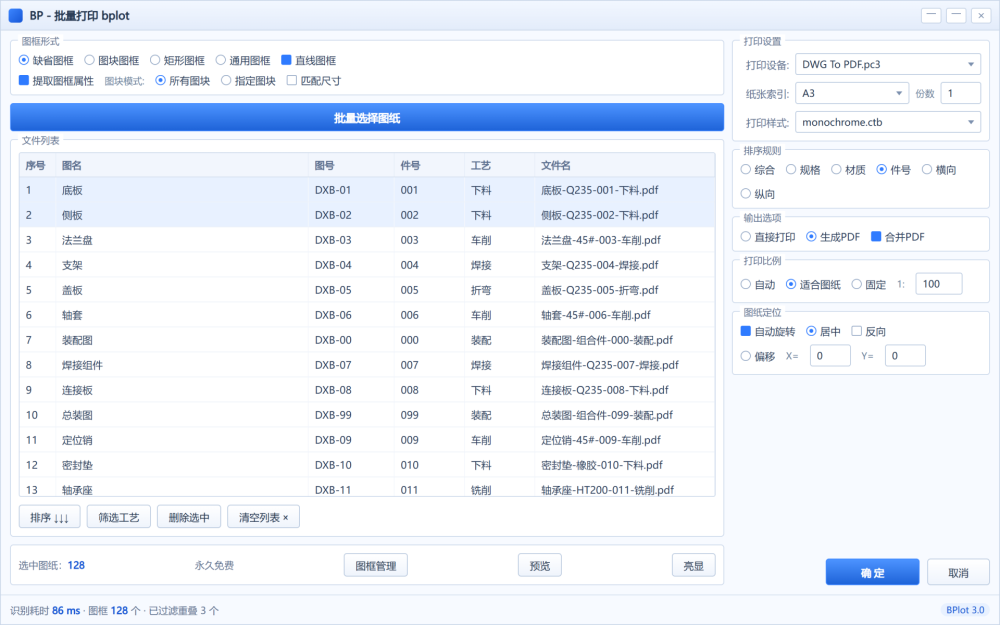
图框识别结果已过滤重叠 3 个
1底板DXB-01
2侧板DXB-02
3法兰盘DXB-03
4支架DXB-04
5盖板DXB-05
6装配图DXB-00
识别耗时 86 ms · 图框 128 个

图名、图号、件号、工艺,自动读出来

在“图框管理”里框出标题栏的取值区域,插件按位置读文字,不需要图纸有属性块。读到的内容直接进文件列表,也直接进文件名。

  • 标签名可改:默认是图名 / 图号 / 件号 / 工艺,改成你图纸上实际的叫法即可。
  • 命名自由组合:勾选需要的字段,按“规格-材质-件号-工艺”拼成文件名,取不到的字段自动跳过。
  • 重名自动加序号:不会因为同名覆盖掉上一张图纸。
  • 按工艺筛选:列表里一键筛掉工艺为空的行,只打需要下发的图纸。
命名规则规格 - 材质 - 件号 - 工艺
底板→底板-Q235-001-下料.pdfOK
侧板→侧板-Q235-002-下料.pdfOK
法兰盘→法兰盘-45#-003-车削.pdfOK
支架→支架-Q235-004-焊接.pdfOK
装配图→装配图-组合件-000-装配.pdfOK
空值字段自动跳过 · 重名自动追加序号

直接出图,或者交一份合并好的 PDF

需要纸质就选直接打印,需要交付就生成 PDF。两种方式共用同一份图框列表和同一套打印参数,随时切换。

  • 直接打印:按选定设备逐张出图,份数、样式、比例整批生效。
  • 生成 PDF:保存目录可自定义,不存在的层级自动创建。
  • 合并 PDF:按列表顺序合并为一份,顺序就是排序后的顺序。
  • 结果可核对:结束后汇总成功、失败、跳过份数,哪张没出去一目了然。
输出结果成功 128 / 失败 0
PDF底板-Q235-001-下料.pdf已生成
PDF侧板-Q235-002-下料.pdf已生成
PDF法兰盘-45#-003-车削.pdf已生成
PDF整套图纸-合并.pdf128 页
输出目录 D:\出图\2026-09\

比例和位置,不用每张手调

图框大小不一、横竖混杂是常态。比例可选自动、适合图纸或固定 1:N,位置可选自动旋转、居中、反向,也能按 X/Y 偏移微调。

  • 适合图纸:按图框实际尺寸缩放,A3 的框就出在 A3 纸上。
  • 固定比例:填 1:100 就按 1:100 出,量图、晒图都准确。
  • 自动旋转:横竖混排的图纸自动转到最合适的方向。
  • 居中 / 偏移:默认居中,需要留装订边时填 X、Y 偏移量。
图纸定位A3 420 × 297
图框内容
420 mm 297 mm
自动 适合图纸 固定 1:100 自动旋转 居中
兼容性

你用的 CAD,它大概率都支持

核心逻辑走标准 AutoLISP 与 ActiveX 接口,老版本 CAD 也能跑。

AutoCAD2000 及以上(含 2007 等老版本)
中望 CADZWCAD,PDF 驱动自动识别
浩辰 CADGstarCAD,同样适配
项目要求
CAD 版本AutoCAD 2000 及以上;中望 CAD、浩辰 CAD 可正常使用
操作系统Windows 7 / 10 / 11,32 位与 64 位均可
安装方式免安装 APPLOAD 加载 .lsp 文件,或加入启动组
配置文件自动保存到 C:\bplot\bplot.cfg,换机器可整体拷贝
合并 PDF需要同目录下的 bplotAuth.dll(32/64 位需与 CAD 匹配)可选
网络离线可用,不采集图纸内容
常见问题

装之前你可能想问的

没找到答案,可以在下方留言,或到后台留言板反馈。

Q支持哪些 CAD 版本?

AAutoCAD 2000 及以上都可以,包括没有 LISPSYS 的老版本。中望 CAD(ZWCAD)和浩辰 CAD(GstarCAD)实测可用,PDF 打印驱动会被自动识别。

Q需要安装吗?会不会写注册表?

A不需要安装。用 APPLOAD 加载 bplot.lsp 即可,也可以拖进启动组实现自动加载。配置只写在 C:\bplot\bplot.cfg 一个文件里,不写注册表,卸载就是删文件。

Q免费版有什么限制?

A免费版不限使用时间,每次运行最多处理列表里的前 5 张图纸,其余功能(识别、排序、命名、生成 PDF)都可正常使用。VIP 授权后不限制张数,合并 PDF 也完全开放。

Q图框识别不全或识别错了怎么办?

A先换成对应模式:图框做成块的用“图块图框”并指定块名,勾选“匹配尺寸”可以排除尺寸不对的同名块;多段线画的框用“矩形图框”,在“图框管理”里配置宽高;四条直线围成的框勾上“直线图框”。确认后可以先点“亮显”,在图上核对序号再出图。

Q图名、图号读不出来是为什么?

A一般是取值区域没框准,或标签名与图纸不一致。打开“图框管理”,重新框选标题栏里对应的文字区域,并把标签名改成图纸上实际使用的名称(默认是图名 / 图号 / 件号 / 工艺)。配置可以导出成 cfg 备份,换图纸直接导入。

Q合并 PDF 失败,提示检查 DLL?

A合并功能依赖 bplotAuth.dll。请确认 DLL 与 CAD 位数一致(32 位 CAD 用 32 位 DLL),并放在插件同目录或系统可搜索路径下。如果只是需要 PDF,不勾“合并 PDF”也能正常逐张生成。

Q插件会改动我的图纸吗?

A不会。插件只读取图框与文字信息,按设置调用打印。运行前会保存当前 UCS、命令回显、撤销标记等系统变量,结束后恢复,图纸内容与图层状态保持原样。

Q几百上千张图纸会卡吗?

A图框检索使用空间网格索引,识别阶段通常在几十到几百毫秒内完成,与图纸总量关系不大。真正耗时的是打印本身,取决于打印机速度和图纸复杂度,建议先用“预览”抽查几张。

下一套图纸,让 BPlot 帮你出

下载即用,免费版先跑通流程,觉得顺手再考虑授权。

免费下载 BPlot